Un site WordPress piraté, c’est en moyenne 5 heures d’exploitation entre la découverte d’une faille et son utilisation malveillante1. Autant dire que la sécurité WordPress ne se joue plus à la semaine, mais quasiment à l’heure près. J’ai vu défiler des dizaines de sites clients depuis mes débuts, certains impeccablement tenus, d’autres complètement laissés à l’abandon, et croyez-moi, la différence se voit toujours au moment où ça tourne mal.
L’essentiel à retenir tout de suite : la majorité des piratages WordPress proviennent d’un défaut de mise à jour, pas d’une attaque sophistiquée digne d’un film. Verrouiller les accès, maintenir son cœur WordPress et ses extensions à jour, sauvegarder régulièrement et surveiller les signaux faibles suffisent à écarter l’immense majorité des menaces. Pas besoin d’être ingénieur en cybersécurité pour dormir tranquille, mais il faut de la méthode et de la régularité.
Dans les lignes qui suivent, je vous donne la checklist complète que j’applique moi-même sur mes projets, les plugins qui valent vraiment le coup, et ce qu’il faut faire (dans l’ordre, sans paniquer) si votre site a déjà été compromis. On y va ?
Pourquoi sécurité et mises à jour sont indissociables sur WordPress ?
Après 20 ans à mettre les mains dans le code WordPress, je peux vous dire une chose : on ne parle jamais assez du lien entre négligence de mise à jour et piratage. C’est pourtant la porte d’entrée numéro un.
Le lien direct entre failles de sécurité et défaut de mise à jour
Les chiffres parlent d’eux-mêmes : 90 % des sites piratés le sont à cause de plugins obsolètes ou de mots de passe faibles2. En 2025, l’écosystème WordPress a recensé plus de 11 000 vulnérabilités, en hausse de 42 % sur un an, et les extensions concentrent à elles seules 91 % de ces failles3. Autrement dit, ce n’est presque jamais le core WordPress qui pose problème, mais bien la couche d’extensions tierces qu’on installe sans toujours les suivre dans la durée.
Vers une détection des menaces assistée par l’intelligence artificielle
J’ai vu les scanners de sécurité évoluer d’année en année, passant de simples listes de signatures virales à des moteurs bien plus malins. Les outils de détection s’appuient de plus en plus sur l’intelligence artificielle pour repérer des comportements anormaux avant même qu’une signature de malware ne soit officiellement répertoriée. Concrètement, ça veut dire une détection plus rapide du hack sur un site WordPress, avant que les dégâts ne soient trop importants sur votre référencement ou votre réputation.
Vidéos
Sécurité WordPress 2026 – Formation gratuite (Wordfence)
Téléchargez votre roadmap sécurité : https://wporigami.com/roadmap-wordfence/ Accès à Wordfence (lien aff) …
Sécurité WordPress : Les bonnes pratiques à suivre en 2026
GRATUIT : La boîte à outils WordPress https://easywordpress.fr/outils La sécurité sur WordPress est un point essentiel.
Verrouiller les accès et les fichiers sensibles de votre WordPress
Avant même de parler de plugins ou de pare-feu, la première ligne de défense reste humaine : vos accès, vos mots de passe, vos fichiers de configuration. C’est souvent là que ça pèche le plus chez les TPE que j’accompagne.
Mots de passe, double authentification et masquage de la connexion
Sur ce volet, il existe une hiérarchie claire de ce qu’il faut traiter en priorité absolue et ce qui peut suivre juste après :
- Mot de passe fort et unique : à changer immédiatement si vous utilisez encore un mot de passe partagé avec d’autres comptes
- Authentification à deux facteurs (2FA) : à activer sans délai sur tous les comptes administrateur, c’est la mesure la plus rentable pour l’effort demandé
- Masquage de l’URL de connexion : remplacer le classique wp-login.php par une URL personnalisée grâce à un plugin comme WPS Hide Login4
- Suppression du compte « admin » par défaut : le remplacer par un identifiant personnel évite l’attaque par force brute la plus basique qui soit
Protéger les fichiers critiques et la base de données
Une fois les accès verrouillés, il reste des réglages techniques à ne pas négliger, souvent oubliés parce qu’invisibles au quotidien. Voici les actions à traiter en priorité côté fichiers et base de données :
- Verrouillage du fichier wp-config.php : ce fichier contient les identifiants de votre base de données, il doit être protégé via le .htaccess
- Régénération des clés SALT : ces clés de chiffrement renforcent la sécurité des sessions utilisateurs et des cookies
- Changement du préfixe de la base de données : abandonner le préfixe « wp_ » par défaut complique la tâche des scripts d’attaque automatisés
- Désactivation de l’éditeur de fichiers intégré : cette fonctionnalité native de WordPress permet de modifier le code depuis l’administration, une porte grande ouverte si un pirate accède à votre back-office
Maintenir WordPress à jour sans casser son site
Voilà le nerf de la guerre, celui dont on parle finalement assez peu en détail malgré son importance. Verrouiller les accès, c’est bien, mais si vous laissez vos extensions dormir six mois sans mise à jour, vous rouvrez la porte que vous veniez de fermer.
Quelle fréquence de mise à jour choisir selon votre type de site ?
Tous les sites WordPress ne se valent pas face au risque. Un site vitrine qui ne bouge jamais n’a pas les mêmes enjeux qu’une boutique en ligne qui traite des paiements. Voici comment je calibre la fréquence selon le type de projet :
| Type de site | Fréquence recommandée | Éléments à surveiller | Niveau de criticité |
|---|---|---|---|
| Vitrine simple | Mensuelle | Core, thèmes, extensions actives | Modéré |
| E-commerce | Hebdomadaire, voire immédiate sur alerte CVE | Plugins de paiement, passerelles bancaires, extensions WooCommerce | Élevé |
| Blog à fort trafic | Bimensuelle | Extensions SEO, cache, commentaires | Modéré à élevé |
Sur un site e-commerce, le moindre retard de mise à jour d’une passerelle bancaire peut avoir des conséquences bien plus lourdes qu’une simple page vitrine mal actualisée. C’est une question de bon sens, pas de dogme.
Anticiper les conflits entre extensions, thèmes et mises à jour
Ma méthode, après quelques belles frayeurs en 20 ans de métier : jamais de mise à jour à l’aveugle en production. Je teste systématiquement sur un environnement de préproduction (staging) avant de pousser en direct, histoire d’éviter le fameux écran blanc de la mort au petit matin. Une sauvegarde complète avant toute mise à jour majeure du core WordPress ou d’un plugin critique reste la règle numéro un, sans exception, même quand on est pressé. C’est justement pour ce type de suivi méthodique que l’intérêt d’un suivi régulier prend tout son sens sur la durée.
Sauvegarder, surveiller et s’équiper des bons outils de sécurité
La sauvegarde et la surveillance, c’est un peu l’assurance incendie du site web : on espère ne jamais s’en servir, mais le jour où ça arrive, on est bien content de l’avoir.
Sauvegardes automatiques et monitoring proactif : anticiper plutôt que subir
Un bon monitoring, c’est celui qui vous alerte avant que le client ne vous appelle en panique 😅. Voici les éléments que je surveille en continu sur les sites que je gère :
- Fichiers modifiés : toute modification non planifiée dans les fichiers du thème ou du core doit déclencher une alerte
- Alertes de vulnérabilités (CVE) : suivre les bases de données de vulnérabilités permet d’anticiper une mise à jour urgente avant l’exploitation généralisée
- Disponibilité du site : un monitoring d’uptime détecte immédiatement une interruption de service
- Trafic anormal : un pic de requêtes suspectes ou de tentatives de connexion signale souvent une attaque en cours
Wordfence, SecuPress : quel plugin choisir pour votre TPE/PME ?
J’ai testé ces solutions sur des dizaines de projets clients, et chacune a ses forces propres selon le contexte :
| Plugin | Forces | Limites | Cas d’usage recommandé pour une TPE/PME locale |
|---|---|---|---|
| Wordfence | Pare-feu applicatif intégré, scanner de malware réputé, base de règles très à jour5 | Version gratuite plus limitée sur le firewall temps réel | Sites vitrine et e-commerce nécessitant une protection robuste sans budget élevé |
| SecuPress | Interface en français, simple à prendre en main, bon rapport fonctionnalités/prix | Communauté et écosystème plus restreints que Wordfence | Petites structures cherchant une solution légère et francophone |
| Sucuri | Nettoyage de malware réputé, surveillance externe du site | Solution davantage tournée vers le curatif que le préventif au quotidien | Sites déjà compromis nécessitant une intervention rapide |
Un bon plugin de sécurité WordPress ne remplace jamais la vigilance humaine, mais il vous évite bien des insomnies.
Site WordPress piraté : comment réagir et repartir sur de bonnes bases ?
Ça arrive, même aux meilleurs élèves. J’ai accompagné plusieurs clients dans cette situation et la panique est toujours le pire conseiller.
Les signes qui doivent vous alerter
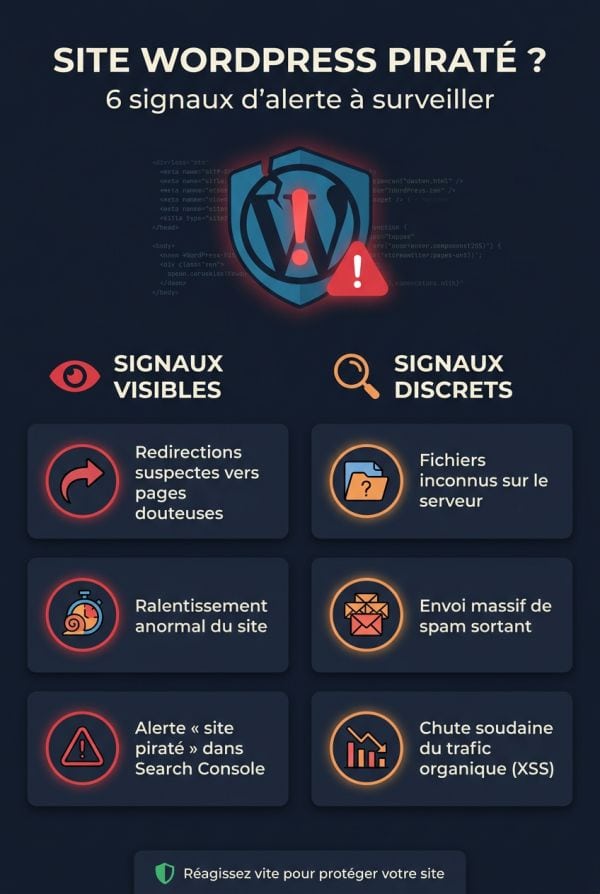
Un site qui redirige mystérieusement vos visiteurs vers des pages douteuses constitue souvent le premier signal visible d’un piratage WordPress. Un ralentissement anormal du site, sans changement de contenu ni de trafic légitime, doit également vous mettre la puce à l’oreille, tout comme une alerte « site piraté » affichée par Google dans la Search Console ou directement dans les résultats de recherche.
D’autres signes sont plus discrets mais tout aussi révélateurs : des fichiers inconnus qui apparaissent dans l’arborescence de votre serveur, un envoi massif de spam sortant depuis votre hébergement (souvent détecté par votre hébergeur avant vous), ou une chute soudaine et inexpliquée de trafic organique, signe que Google a peut-être déjà déclassé votre site suite à une injection de contenu malveillant ou de XSS WordPress.
Le plan d’action pour nettoyer et restaurer votre site
Face à un hack de site WordPress, la méthode compte plus que la vitesse d’exécution. Voici la démarche que je suis systématiquement, dans l’ordre, sans jamais sauter d’étape :
---
title: Plan d'action après piratage WordPress
---
flowchart TD
    A["Isolement du site
(mode maintenance)"] --> B["Scan complet des fichiers
(recherche de malware)"]
    B --> C["Suppression du malware
et du code injecté"]
    C --> D["Restauration d'une
sauvegarde saine"]
    D --> E["Changement de tous
les accès et mots de passe"]
    E --> F["Vérification via
Google Search Console"]

    classDef urgence fill:#f8d7da,stroke:#842029,color:black,stroke-width:2px;
    classDef verification fill:#d1e7dd,stroke:#0f5132,color:black,stroke-width:2px;
    class A,B,C urgence;
    class D,E,F verification;
Cette dernière étape est trop souvent négligée : demander à Google une réévaluation de sécurité via la Search Console accélère la levée d’une éventuelle pénalité et rassure vos visiteurs.
Auto-gestion ou accompagnement professionnel : quel choix pour votre activité ?
C’est la question que me posent la plupart de mes clients en Seine-et-Marne : puis-je gérer ça moi-même, ou vaut-il mieux déléguer ?
DIY vs accompagnement professionnel : temps, risques et résultats
Tout dépend de votre temps disponible, de vos compétences techniques et de votre tolérance au risque. Voici comment je résume la situation à mes clients :
| Critère | Auto-gestion | Accompagnement professionnel |
|---|---|---|
| Temps hebdomadaire nécessaire | 2 à 4 heures (veille, mises à jour, vérifications) | Quasi nul de votre côté, délégué à l’expert |
| Niveau de risque résiduel | Élevé sans compétences techniques solides | Faible, grâce à une surveillance continue |
| Coût estimé | Temps personnel + coût des plugins premium | Coût mensuel fixe, prévisible et mutualisé |
Pour beaucoup de dirigeants de TPE, le temps passé à surveiller son site vaut largement le coût d’un accompagnement, surtout quand on n’est pas du métier. C’est souvent à ce moment-là que mes clients décident de souscrire un contrat de maintenance plutôt que de jongler seuls entre mises à jour et surveillance.
Cas vécu : la sécurisation d’un site en Seine-et-Marne après une faille détectée
Un client local, une PME du secteur des services, m’a contacté après avoir constaté une chute brutale de son trafic organique. L’enquête a révélé une extension obsolète, non mise à jour depuis plusieurs mois, qui avait servi de porte d’entrée à l’injection de liens spammy sur des dizaines de pages du site. Google avait commencé à déclasser certaines pages, considérant le contenu comme non fiable.
Après nettoyage complet du site, changement de tous les accès, mise à jour de l’ensemble des extensions et mise en place d’un monitoring continu, le trafic organique a retrouvé son niveau d’avant incident en quelques semaines, et les positions perdues sur les mots-clés principaux ont été peu à peu récupérées. Ce cas illustre bien pourquoi la vigilance sur les mises à jour n’est jamais un détail secondaire, surtout quand le référencement naturel est en jeu.
Sources
- https://wpformation.com/securiser-wordpress/ [1] [2] [3] [4]
- https://www.ovhcloud.com/fr/community/tutorials/how-to-secure-wordpress/ [5]